이 시리즈에 대하여
이 시리즈는 충주고등학교 첨단과학실 1층 벽면에 설치된 작품 Light It Up의 구성 요소 각각들을 설명하여 후배들이 계속해서 작품을 작동시키고 유지/보수하는 것을 돕기 위해 만들어진 시리즈이다. 혹 LED strip를 런치패드와 연동시켜 라이트쇼를 진행하고 싶은 사람이 있다면 이 시리즈를 정독하는 것이 도움이 될 것이다.
이 시리즈는 다음과 같은 순서로 이루어져 있다.
- [Light It Up 1편] 개괄 & 통신을 위한 미디의 기본
- [Light It Up 2편] 하드웨어 구성요소 (1) : 런치패드 커스텀 펌웨어, 커스텀 velocity 팔레트 업로드
- [Light It Up 3편] 하드웨어 구성요소 (2) : WS2812 LED strip과 전원 공급용 SMPS
- [Light It Up 4편] 하드웨어 구성요소 (3) : Teensy 4.0 보드와 74AHCT125 로직 레벨 쉬프터
- [Light It Up 5편] 소프트웨어 구성요소 (1) : Arduino 스케치
- [Light It Up 6편] 소프트웨어 구성요소 (2) : Ableton Live 10.0.6
- [Light It Up 7편] 소프트웨어 구성요소 (3) : Apollo Studio
이번 글의 주제
이번 시리즈에서는 런치패드를 사용하기 위해 알아야 할 기종별 채널 정보, MIDI 포트 설정 방법, 커스텀 펌웨어 업로드 방법, 커스텀 Velocity 팔레트 업로드 방법을 안내한다.
- 런치패드 기종 (MK2, Pro MK2, X, Pro MK3)별 사용하는 포트가 무엇인지
- mat1jaczyyy의 런치패드 커스텀 펌웨어 업로드 방법
- Velocity 팔레트 업로드 방법
- 커스텀 펌웨어를 사용하는 방법 (설정사항들)
런치패드 기종별 사용하는 포트 알아보기
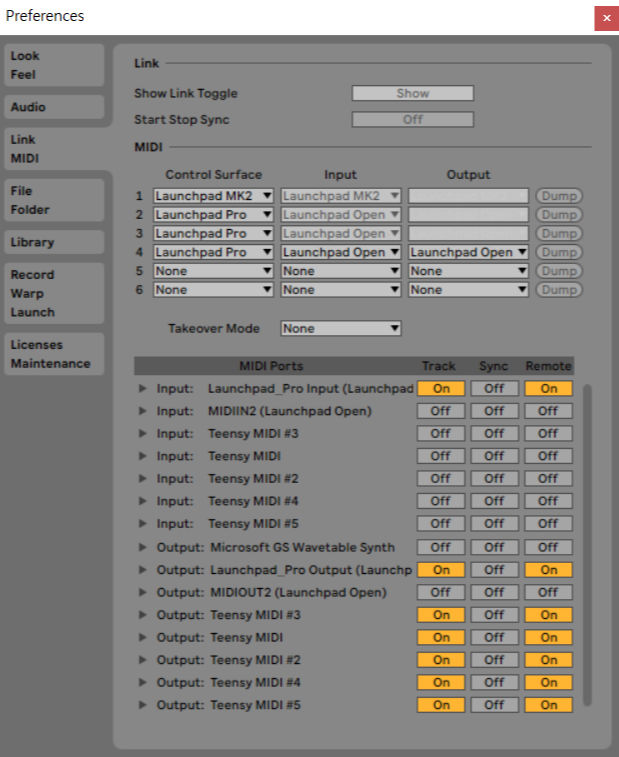
- 런치패드를 이용해 소리를 내기 위해서는 Ableton Live 프로그램을 사용해야한다.
- Ableton Live의 Preferences > MIDI 탭에 들어가서 사용하는 기기와 INPUT, OUTPUT 포트를 지정해주고
- 런치패드를 사용할 트랙의 MIDI IN 또는 MIDI OUT의 Device Port, Channel을 설정해주어야 한다.
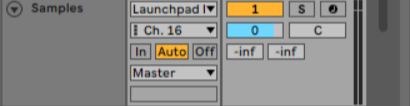
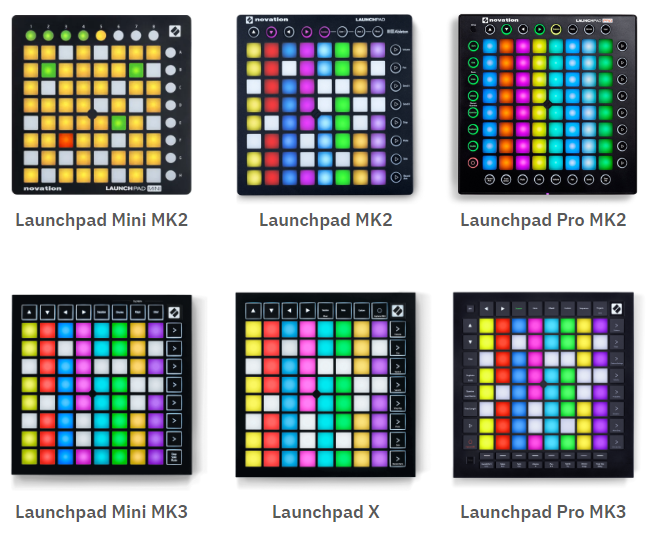
여러 런치패드 기종이 있지만, 가장 많이 사용하는 Launchpad MK2, Launchpad Pro MK2, Launchpad X, Launchpad Pro MK3의 MIDI 채널은 다음과 같다.
| MK2 | Pro MK2 | X | Pro MK3 |
| CH 6 | CH 16 | CH 1 | CH 1 |
런치패드 커스텀 펌웨어, 커스텀 velocity 팔레트 업로드 방법
앞서 1편에서 런치패드에 불을 들어오게 하기 위해서는 MIDI 신호를 런치패드에 보내주어야하고, 어떤 버튼에 불이 들어올지는 MIDI 노트의 음정이, 불의 색깔은 MIDI 노트의 Velocity가 결정한다고 하였다.
어떤 Velocity에 어떤 색의 불이 들어올지를 결정하는 설정을 'Velocity Palette' 라고 하고, 이는 런치패드에서 기본적으로 다음과 같이 설정되어있다.
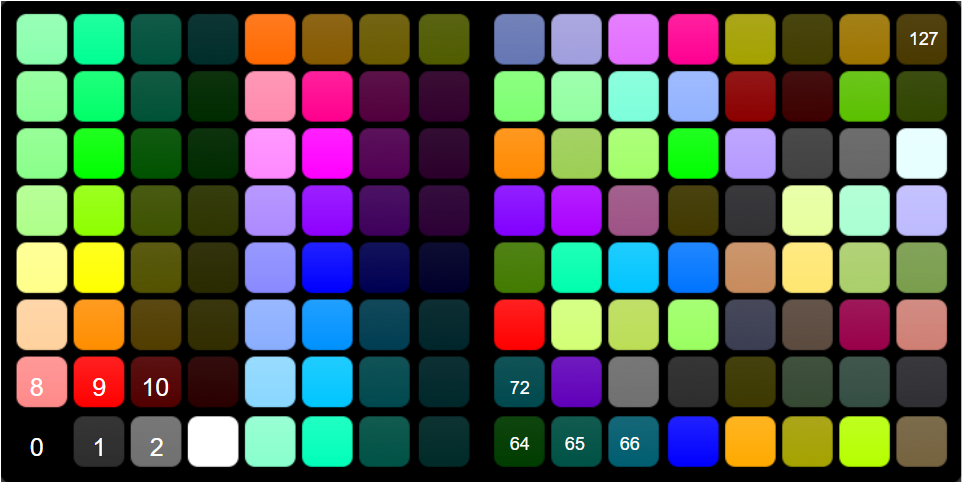
이 Velocity Palette를 커스터마이징하고, Apollo Studio와 함께 사용했을때 런치패드가 더 빠르게 작동하도록 mat1jaczyyy가 개발한 커스텀 펌웨어를 업로드할 것이다.
자세한 내용은 mat1jaczyyy의 공식 커스텀 펌웨어 깃허브 레포지토리 https://github.com/mat1jaczyyy/lpp-performance-cfw 에서 알아볼 수 있다.
커스텀 펌웨어 및 커스텀 Velocity Palette 업로드 방법
- 크롬으로(혹은 webMIDI를 지원하는 다른 브라우저로) https://fw.mat1jaczyyy.com/firmware 에 접속한다.
- webMIDI 사용 허용을 클릭한다.
- Don't forget to install Novation's USB driver! 에서 밑줄 친 부분을 눌러 Novation USB 드라이버를 설치한다.
- 다시 원래 웹사이트 (LP Utility)로 돌아와 드롭박스에서 런치패드 종류를 선택한다.
- Apollo Studio Fast LED Mod 체크박스가 있는 경우 체크한다. (혹은 없거나, 커스텀 펌웨어 자체에 내장되어있다고 안내문구가 나올 수 있다.)
- 상단 Firmware | Palette | Custom Modes 탭바에서 Palette 탭으로 넘어간다
- https://www.kaskobi.com/palettes 에 들어가 사용할 팔레트 파일을 다운로드한다.
(Light It Up의 경우에는 Nyrk의 커스텀 팔레트를 사용하였다) - 다시 원래 웹사이트로 돌아와 IMPORT 버튼을 누른 후 아까 다운로드 받은 팔레트 파일을 선택한다.
- Firmware 탭으로 돌아간 후 UPDATE 버튼을 클릭한다.
- 화면에 표시된대로 버튼을 누른 후 런치패드 선을 컴퓨터와 연결하여 런치패드 Bootloader 모드로 진입한다.
- 펌웨어 업로드가 완료되면 자동으로 Bootloader에서 빠져나와 컴퓨터와 연결될 것이다.
제대로 업로드가 되었다면 원래 컴퓨터에 연결했을 때의 무지개색 이펙트가 아닌 소용돌이 모양 이펙트가 나타난다.
Velocity Palettes — Kaskobi.com
Alter your device colors
www.kaskobi.com
Launchpad Firmware Utility
fw.mat1jaczyyy.com
커스텀 펌웨어 런치패드 포트 설정 방법
커스텀 펌웨어를 업로드한 런치패드는 기존 런치패드와 다른 포트를 사용한다. 기존 포트는 Launchpad Pro INPUT 또는 Launchpad Pro OUTPUT ( 사용 기종에 따라 Launchpad MK2 INPUT ... 등) 과 같이 나타나지만, 커스텀 펌웨어를 업로드 하면 INPUT 포트 두개, OUTPUT 포트 두개 총 네개의 포트가 생긴다.
- MIDI Port - Ableton Live와 연동하여 Novation 기본 팔레트를 사용할 때 사용하는 포트
- Launchpad Open (Port 2) 또는 MIDIIN2 (x-Launchpad Open)과 같이 표시됨
- Standalone Port - Ableton Live와 연동하지 않고 Apollo Studio의 라이트 생성 엔진대로 라이트를 표시할때 사용하는 포트
- Launchpad Open 또는 x-Launchpad Open과 같이 표시됨
Light It Up은 Apollo Studio의 라이트 생성 엔진으로 라이트 효과를 표시할 것이므로 Ableton Live에서 Standalone Port를 사용해주면 된다.
대기 상태 라이트 효과 안나타나도록 설정하기
Light It Up에 사용되는 런치패드는 대부분의 시간동안 라이트를 표시하지 않는 대기상태에 놓여있게 된다. 따라서 대기상태일때 자동으로 표시되는 라이트 효과가 나타나지 않도록 설정해주어야 한다.
런치패드 Pro 기준으로 설명하겠다.
- 런치패드 Pro의 왼쪽 상단 Setup 버튼을 눌러 Setup Mode에 진입한다.
- 제일 왼쪽 세로줄의 위에서 다섯번째 불이 켜진 버튼을 눌러 대기 상태 라이트 효과 자동 재생을 끈다.